Win11 - Ta skärmdumpar
|
Skärmbild, skärmdump, skärmklipp, screenshot… Oavsett vilket ord du vill använda handlar det om en bild av det du ser på skärmen. Det här kan du exempelvis ha nytta av vid datasupport eller när du behöver visa exakt vad som har stått på en webbsida vid en viss tidpunkt.
I Windows 11 finns det många vägar att gå, men ett tips är att memorera kortkommandon Windows+Skift+S, som öppnar det mest användbara verktyget.
Nöjer du dig inte med det så är här de bästa tipsen samlade för att få maximal nytta av Windows skärmklippsverktyg.
I Windows 11 är skärmklippsverktygen mer avancerade än i Windows 10 – du kan till och med filma det som visas på skärmen.
Kraftfullt verktyg för skärmbild
I Windows 11 använder du programmet Skärmklippsverktyget för att spara skärmbilder.
HUR?
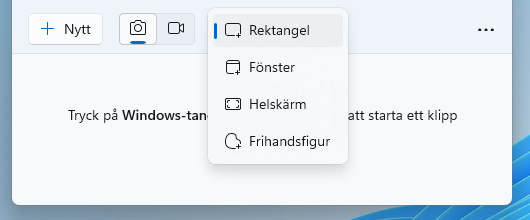
Öppna appen Skärmklippsverktyget och tryck på ikonen som ser ut som en kamera. Välj sedan nedåtpilen på den tredje ikonen så får du se fyra alternativ för att ta skärmklipp.
Rektangel. Det område som du får fram genom att hålla musknappen nedtryckt och dra nedåt åt höger.
Fönster. Hela det fönster du pekar på.
Helskärm. Allt du ser på hela skärmen.
Frihandsfigur. Samma funktion som Rektangel, men du gör markeringen som en fri form.
När du gjort ditt val tar du själva skärmbilden genom att trycka på Nytt eller Ctrl+N. Om du vill ha några sekunder på dig att justera skärmbilden kan du använda fördröjningsverktyget i förväg. Tryck på klockan till höger och välj önskad fördröjning (3–10 sekunder). Funktionen påminner om kamerornas självutlösare.
|
|
Redigera din skärmbild
Skärmbilden kan du direkt klistra in i valfritt program med Ctrl+V men du kan även redigera det i Skärmklippsverktyget.
HUR?
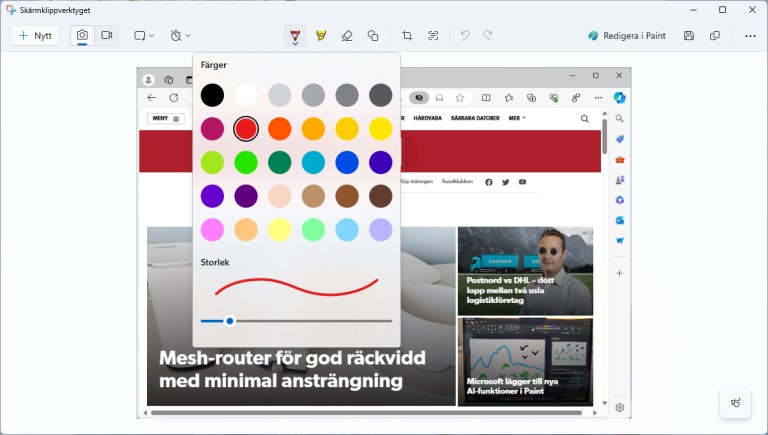
När du har tagit ett skärmklipp ser du det i Skärmklippsverktyget och här kan du göra lite enkel redigering med hjälp av pennorna och radergummit.
Du kan även redigera skärmbilden i ritprogrammet Paint, spara den som en fil eller kopiera den till valfritt program.
De tre punkterna till höger låter dig använda bilden genom att exempelvis skicka mejl eller skriva ut.
|
|
Gör bilden till text
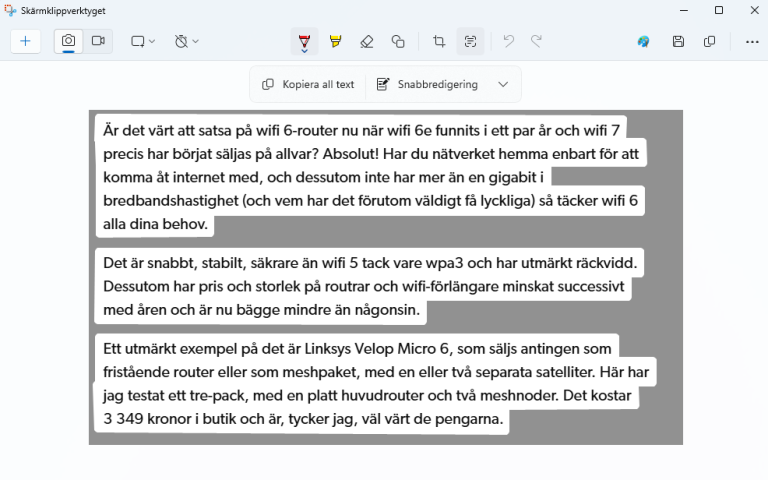
Skärmklippsverktyget har en inbyggd funktion som kan omvandla den text som finns i en skärmbild till ren text, alltså text som kan redigera i andra program.
HUR?
Öppna Skärmklippsverktygets redigeringsläget som ovan och välj verktyget Textåtgärder. Strax har bilden omvandlats till text och du kan välja Kopiera all text.
Det går också att markera önskad text med musen och högerklicka för att kopiera.
|
|
Filma skärmen
Numera kan Skärmklippsverktyget även filma skärmen. Allt du gör sparas alltså som en videofil.
HUR?
Tryck först på Skärmklippsverktygets tredje knapp (videokameran) och välj sedan Nytt. Rita en avgränsning kring det område som du vill filma med musen. Nu öppnas en ny meny där du får bestämma om även ljudet ska spelas in. Tryck på Starta så påbörjas inspelningen.
När du avslutar den visas klippet och du kan spara det eller redigera det i Windows 11:s inbyggda videoredigerare Clipchamp.
Snabbare skärmklipp
I stället för att öppna Skärmklippsverktyget manuellt kan du använda ett snabbkommando.
HUR?
Tryck ned snabbkommandot Windows+Skift+S för att öppna en avskalad meny där du kan starta skärmklippen/inspelningen direkt.
Byt Print Screen-funktion
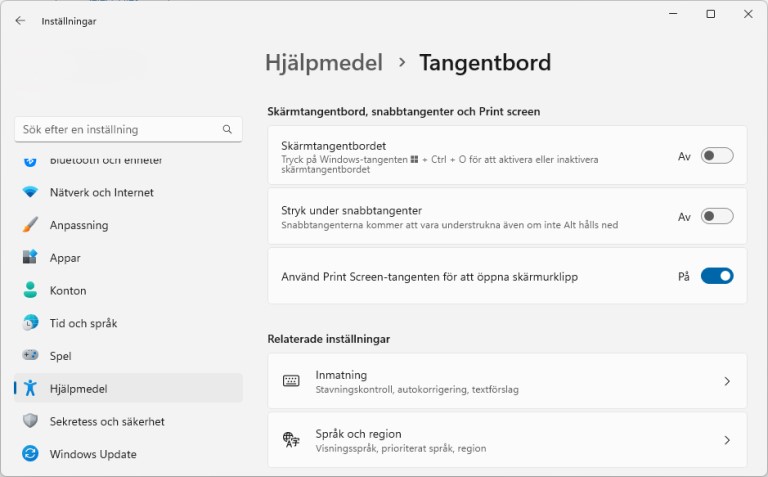
Tangenten Print Screen (PrintScr) har alltid använts för att direkt ta en bild av hela skärmen. Numera kan du istället använda den för att starta Skärmklippsverktyget på direkten.
HUR?
Öppna Inställningar och välj Hjälpmedel, Tangentbord. Gå ned till Använd PrintScrn för att starta skärmklipp och slå på/av funktionen.
|
|
Spara skärmbilderna direkt
Det finns ett ännu snabbare alternativ att ta en enkel skärmbild.
HUR?
Tryck ned Windows+PrintScrn så sparas en skärmbild av hela skärmen i mappen Bilder, Skärmbilder.
Ändra inställningar
Skärmklippsverktyget har blivit så avancerat att det har fått en egen inställningsmeny.
HUR?
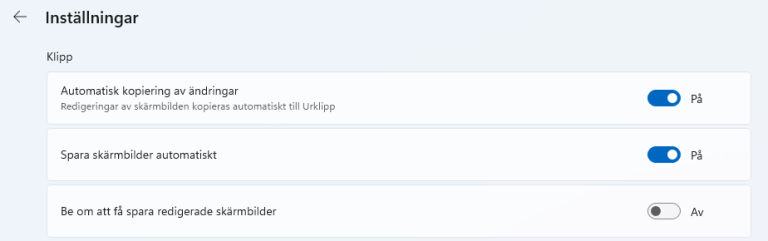
Öppna Skärmklippsverktyget och tryck på de tre punkterna uppe till höger och välj Inställningar.
Här kan du exempelvis välja om skärmbilderna ska sparas automatiskt och om de ska få en kantlinje i valfri färg.
|
|
|